Domain ffce.de kaufen?
Wir ziehen mit dem Projekt
ffce.de um.
Sind Sie am Kauf der Domain
ffce.de interessiert?
domain@kv-gmbh.de · 0541-91531010
Domain ffce.de kaufen?
Wo aktiviere ich USB Debugging?
Um USB Debugging zu aktivieren, musst du zuerst die Entwickleroptionen auf deinem Android-Gerät freischalten. Dies kannst du tun, indem du in die Einstellungen deines Geräts gehst, dort auf "Über das Telefon" oder "Telefoninfo" tippst und dann mehrmals auf die Build-Nummer klickst, bis die Entwickleroptionen freigeschaltet sind. Anschließend gehst du zurück zu den Einstellungen, wählst die Entwickleroptionen aus und aktivierst dort die Option für USB Debugging. Nun kannst du dein Gerät per USB-Kabel mit einem Computer verbinden und das USB Debugging nutzen. **
Wo finde ich USB Debugging?
USB Debugging ist eine Funktion auf Android-Geräten, die es ermöglicht, eine Verbindung zwischen dem Gerät und einem Computer herzustellen, um Fehlerbehebung und Entwicklungsaufgaben durchzuführen. Um USB Debugging zu aktivieren, musst du zuerst die Entwickleroptionen auf deinem Android-Gerät freischalten. Dies kannst du tun, indem du in den Einstellungen auf "Über das Telefon" oder "Telefoninfo" tippst und dann mehrmals auf die Build-Nummer klickst, bis die Entwickleroptionen freigeschaltet sind. Sobald die Entwickleroptionen verfügbar sind, kannst du dort USB Debugging aktivieren. Beachte jedoch, dass das Aktivieren von USB Debugging Sicherheitsrisiken mit sich bringen kann, da es unbefugten Zugriff auf dein Gerät ermöglichen kann. Stelle daher sicher, dass du diese Funktion nur aktivierst, wenn du sie wirklich benötigst. **

Ähnliche Suchbegriffe für USB-Debugging
Top-Angebote
Produkte zum Begriff USB-Debugging:
-
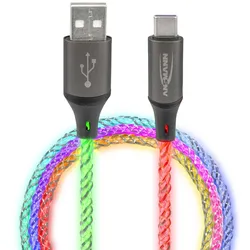
Ansmann USB-A / USB-C Kabel mit LED Beleuchtung 100cm 1700-0158ANSMANN USB-A auf USB Typ-C Kabel mit LED-Beleuchtung, 100 cmEigenschaften:Hochwertiges Daten- und Ladekabel mit einer Länge von 100 cmMax. Ladestrom bis 3A / 60 WKompatibel mit allen gängigen USB-Endgeräten mit USB Typ-C AnschlussLED-BeleuchtungTechnische DatenAnschlusstyp - Apple (30-pin) SteckerNeinAnschluss A - Ausführung1x USB-AAnschlusstyp - RJ11 SteckerNeinProdukt-Features Kabel - Feature1usb-b-3-0-steckerAnschlusstyp - RJ11 BuchseNeinAnschlusstyp - Kaltgeräte C7 SteckerNeinAnschlusstyp - Kaltgeräte C7 BuchseNeinAnschlusstyp - 12V-Zigarettenanzünder BuchseNeinAnschluss A - Anzahl1xAnschlusstyp - Euro (Typ C) SteckerNeinAnschluss B - Ausführung1x USB-CAnschlusstyp - Cinch SteckerNeinAnschlusstyp - Euro (Typ C) BuchseNeinAnschlusstyp - USB Micro-B BuchseNeinAnschlusstyp - 12V-Zigarettenanzünder SteckerNeinAnschlusstyp - Klinke 3,5 mm BuchseNeinAnschlusstyp - USB-A SteckerJaAnschluss...12,89 €*Versand: 5,99 €Sichere Weiterleitung zum Anbieter
-
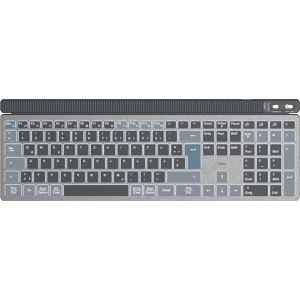
Hama Tastatur WK-750, 173068, USB / USB-C, mit Beleuchtung, grau / schwarzTastenbeleuchtung passend für schlechte Lichtverhältnisse (dimmbar) Ultraflaches Tastendesign ermöglicht komfortables und leises Tippen KI Assist-Taste aktiviert den programmübergreifenden KI-Assistenten Nahtlos zwischen 3 Geräten wechseln via Multi-Device-Technologie Verbindung über Bluetooth oder 2,4 GHz USB-Nano-Empfänger Flexibel nutzbar - für Geräte mit USB-A oder USB-C Anschluss geeignet 128-Bit-AES-Signalverschlüsselung sorgt für sichere Datenübertragung Mit 12 Sondertasten und Multimediafunktionen via Tastenkombinationen Robuste Scissortasten erlauben geräuscharmes Tippen Wiederaufladbarer Akku hält bis zu 20 Tage lang Energie 1,8 Meter Kabellänge (abnehmbar) Maße: (BxHxT) 43,5 x 1,9 x 12,8 cm Merkmale: Ausführung: kabellos Lieferung: ohne Maus Anschluss: Bluetooth, USB, USB-C Besonderheiten: beleuchtet, für mehrere Geräte, für Tablet PC, geräuscharm, Sondertasten Farbe: grau, schwarz weitere Produktinformationen: Tastatur-Layout: deutsch Sondertasten: Stumm, E-Mail, Windows-Einstellungen, Assist-Taste, Drucken, Helligkeit für Tastaturbeleuchtung, Laut- und Leise-Regelung, Taschenrechner, Browser, Suche, Mediaplayer Besonderheit: kabellos59,85 €*Versand: 0,00 €Sichere Weiterleitung zum Anbieter

-
Was ist ein USB Debugging?
Was ist ein USB Debugging? USB Debugging ist eine Funktion, die es ermöglicht, ein Android-Gerät mit einem Computer zu verbinden, um Entwicklern Zugriff auf erweiterte Debugging- und Entwicklertools zu geben. Durch das Aktivieren von USB Debugging können Entwickler Fehler im Code schneller identifizieren und beheben. Es ist auch nützlich für die Installation von benutzerdefinierten ROMs oder das Übertragen von Dateien zwischen dem Gerät und dem Computer. Allerdings sollte USB Debugging nur aktiviert werden, wenn es wirklich benötigt wird, da es potenzielle Sicherheitsrisiken birgt. **
-
Wird USB-Debugging nicht erkannt?
Es gibt mehrere mögliche Gründe, warum USB-Debugging nicht erkannt wird. Es könnte sein, dass das USB-Kabel defekt ist oder nicht richtig angeschlossen ist. Es könnte auch sein, dass das Gerät nicht ordnungsgemäß mit dem Computer verbunden ist oder dass das USB-Debugging auf dem Gerät nicht aktiviert ist. Es könnte auch sein, dass der Treiber für das Gerät nicht korrekt installiert ist. **
-
Wie kann ich USB Debugging deaktivieren?
Um USB-Debugging zu deaktivieren, musst du zuerst die Entwickleroptionen auf deinem Gerät aktivieren. Gehe dazu in die Einstellungen deines Smartphones, tippe auf "Über das Telefon" und dann mehrmals auf "Build-Nummer", bis die Entwickleroptionen freigeschaltet sind. Anschließend gehe zurück zu den Einstellungen, wähle "Entwickleroptionen" aus und deaktiviere dort die Option für USB-Debugging. Bestätige die Deaktivierung und schon ist USB-Debugging auf deinem Gerät ausgeschaltet. **
-
Wie kann ich USB Debugging aktivieren?
Um USB-Debugging zu aktivieren, musst du zuerst die Entwickleroptionen auf deinem Android-Gerät aktivieren. Dazu gehst du in die Einstellungen, wählst den Punkt "Über das Telefon" oder "Telefoninfo" und tippst mehrmals auf die Build-Nummer, bis du als Entwickler freigeschaltet bist. Anschließend gehst du zurück zu den Einstellungen, wählst "Entwickleroptionen" aus und aktivierst dort die Option "USB-Debugging". Danach verbindest du dein Gerät mit einem Computer und bestätigst die USB-Debugging-Anfrage auf deinem Smartphone. Nun ist USB-Debugging aktiviert und du kannst dein Gerät für Entwicklerzwecke nutzen. **

Wie aktiviere ich USB-Debugging über ADB?
Um USB-Debugging über ADB zu aktivieren, musst du zuerst die Entwickleroptionen auf deinem Android-Gerät aktivieren. Gehe dazu zu den Einstellungen, tippe auf "Über das Telefon" oder "Telefoninfo" und tippe dann sieben Mal auf "Build-Nummer". Dadurch werden die Entwickleroptionen freigeschaltet. Gehe dann zurück zu den Einstellungen, tippe auf "Entwickleroptionen" und aktiviere "USB-Debugging". **
Wo finde ich USB Debugging Samsung Galaxy s7?
Um USB-Debugging auf einem Samsung Galaxy S7 zu aktivieren, musst du zuerst die Entwickleroptionen auf dem Gerät freischalten. Gehe dazu in die Einstellungen deines Geräts und tippe auf "Über das Telefon". Dort findest du die Build-Nummer, die du mehrmals hintereinander antippen musst, bis die Entwickleroptionen freigeschaltet sind. Sobald die Entwickleroptionen verfügbar sind, gehe zurück zu den Einstellungen und wähle "Entwickleroptionen" aus. Suche nach der Option "USB-Debugging" und aktiviere sie, indem du den Schalter nach rechts schiebst. Wenn du nun dein Samsung Galaxy S7 mit einem Computer verbindest, wirst du aufgefordert, die USB-Debugging-Verbindung zu autorisieren. Bestätige dies auf deinem Gerät, um eine Verbindung zwischen dem Gerät und dem Computer herzustellen, die das Debugging ermöglicht. Wenn du Schwierigkeiten hast, die Entwickleroptionen oder die USB-Debugging-Option zu finden, kannst du auch online nach Anleitungen suchen oder den Samsung-Support kontaktieren, um weitere Unterstützung zu erhalten. **
Top-Angebote
Produkte zum Begriff USB-Debugging:
-
Foundations of Linux Debugging, Disassembling, and Reversing, Fachbücher von Dmitry VostokovDas Buch "Foundations of Linux Debugging, Disassembling, and Reversing" bietet eine umfassende Einführung in die Grundlagen der Fehlersuche, des Disassemblierens und des Reverse Engineering von Linux-Anwendungen. Es richtet sich an Entwickler, die mit Linux-Desktop- und Cloud-Umgebungen arbeiten, und behandelt Themen wie Intel x64 Assembly Language, das Schreiben von Programmen in Assembly sowie die Analyse von C- und C++-Code. Die Leser werden durch praktische Übungen und detaillierte Erklärungen geführt, um ein tiefes Verständnis für die interne Struktur und das Verhalten von Linux-Programmen zu entwickeln. Das Buch nutzt die neueste Version von Debian und bietet Einblicke in die Diagnose von Kernspeicherabbildern, Live-Debugging und die Analyse von Malware und Schwachstellen. Mit dem GDB-Debugger lernen die Leser, wie man Disassemblierung und Reverse Engineering effektiv anwendet.49,40 €*Versand: 0,00 €Sichere Weiterleitung zum Anbieter
-
LED Wand Lampe Dekoration Neon Licht Schild Wohn Zimmer Party Beleuchtung USB Leuchte pinkBeschreibung Diese trendige Tischleuchte, mit abnehmbarem Fuß für die Wandaufhängung, hat die Form eines Kussmundes. Sie ist die perfekte Dekorationsbeleuchtung und wird alle Blicke auf sich ziehen. Durch die die Kunststoff-Oberfläche ist diese Wandleuchte besonders leicht und unempfindlich. Die weiße Lampe erstrahlt im eingeschalteten Zustand in einem intensiven Pink und eignet sich damit als dekorative Zusatzbeleuchtung für den Partykeller, aber auch für Wohn-und Schlafräume ist sie geeignet. Die Stromversorgung dieser Leuchte erfolgt über das enthaltene USB-Kabel oder über Batterien. Das LED Leuchtmittel ist fest in der Leuchte verbaut. Details Leuchte • Lampentyp: Wandleuchte • Form: Kussmund • Material: Kunststoff, Silikon • Farbe: weiß • Betrieb: über USB Kabel oder Batterie • abnehmbarer Fuß • Schutzart: IP20 • Länge x Breite x Höhe in cm: 24 x 9,3 x 19,5 • Gewicht: 0,4kg • Leuchtmittel: LED • Leuchtmittel enthalten: Ja (fest verbaut) • Leistung Leuchtmittel: 1,7 Watt • Lichtfarbe: pink • Leuchtdauer: 20.000h • Spannung: 5V Diese Leuchte dient ausschließlich nur zu Dekorationszwecken! Form: Kussmund Material: Kunststoff, Silikon Farbe: weiß Betrieb: über USB Kabel oder Batterie LxBxH: 24 x 9,3 x 19,5 cm12,50 €*Versand: 5,90 €Sichere Weiterleitung zum Anbieter
-
Ansmann USB-A / USB-C Kabel mit LED Beleuchtung 100cm 1700-0158ANSMANN USB-A auf USB Typ-C Kabel mit LED-Beleuchtung, 100 cmEigenschaften:Hochwertiges Daten- und Ladekabel mit einer Länge von 100 cmMax. Ladestrom bis 3A / 60 WKompatibel mit allen gängigen USB-Endgeräten mit USB Typ-C AnschlussLED-BeleuchtungTechnische DatenAnschlusstyp - Apple (30-pin) SteckerNeinAnschluss A - Ausführung1x USB-AAnschlusstyp - RJ11 SteckerNeinProdukt-Features Kabel - Feature1usb-b-3-0-steckerAnschlusstyp - RJ11 BuchseNeinAnschlusstyp - Kaltgeräte C7 SteckerNeinAnschlusstyp - Kaltgeräte C7 BuchseNeinAnschlusstyp - 12V-Zigarettenanzünder BuchseNeinAnschluss A - Anzahl1xAnschlusstyp - Euro (Typ C) SteckerNeinAnschluss B - Ausführung1x USB-CAnschlusstyp - Cinch SteckerNeinAnschlusstyp - Euro (Typ C) BuchseNeinAnschlusstyp - USB Micro-B BuchseNeinAnschlusstyp - 12V-Zigarettenanzünder SteckerNeinAnschlusstyp - Klinke 3,5 mm BuchseNeinAnschlusstyp - USB-A SteckerJaAnschluss...12,89 €*Versand: 5,99 €Sichere Weiterleitung zum Anbieter
-
Hama Tastatur WK-750, 173068, USB / USB-C, mit Beleuchtung, grau / schwarzTastenbeleuchtung passend für schlechte Lichtverhältnisse (dimmbar) Ultraflaches Tastendesign ermöglicht komfortables und leises Tippen KI Assist-Taste aktiviert den programmübergreifenden KI-Assistenten Nahtlos zwischen 3 Geräten wechseln via Multi-Device-Technologie Verbindung über Bluetooth oder 2,4 GHz USB-Nano-Empfänger Flexibel nutzbar - für Geräte mit USB-A oder USB-C Anschluss geeignet 128-Bit-AES-Signalverschlüsselung sorgt für sichere Datenübertragung Mit 12 Sondertasten und Multimediafunktionen via Tastenkombinationen Robuste Scissortasten erlauben geräuscharmes Tippen Wiederaufladbarer Akku hält bis zu 20 Tage lang Energie 1,8 Meter Kabellänge (abnehmbar) Maße: (BxHxT) 43,5 x 1,9 x 12,8 cm Merkmale: Ausführung: kabellos Lieferung: ohne Maus Anschluss: Bluetooth, USB, USB-C Besonderheiten: beleuchtet, für mehrere Geräte, für Tablet PC, geräuscharm, Sondertasten Farbe: grau, schwarz weitere Produktinformationen: Tastatur-Layout: deutsch Sondertasten: Stumm, E-Mail, Windows-Einstellungen, Assist-Taste, Drucken, Helligkeit für Tastaturbeleuchtung, Laut- und Leise-Regelung, Taschenrechner, Browser, Suche, Mediaplayer Besonderheit: kabellos59,85 €*Versand: 0,00 €Sichere Weiterleitung zum Anbieter
-
Wo aktiviere ich USB Debugging?
Um USB Debugging zu aktivieren, musst du zuerst die Entwickleroptionen auf deinem Android-Gerät freischalten. Dies kannst du tun, indem du in die Einstellungen deines Geräts gehst, dort auf "Über das Telefon" oder "Telefoninfo" tippst und dann mehrmals auf die Build-Nummer klickst, bis die Entwickleroptionen freigeschaltet sind. Anschließend gehst du zurück zu den Einstellungen, wählst die Entwickleroptionen aus und aktivierst dort die Option für USB Debugging. Nun kannst du dein Gerät per USB-Kabel mit einem Computer verbinden und das USB Debugging nutzen. **
-
Wo finde ich USB Debugging?
USB Debugging ist eine Funktion auf Android-Geräten, die es ermöglicht, eine Verbindung zwischen dem Gerät und einem Computer herzustellen, um Fehlerbehebung und Entwicklungsaufgaben durchzuführen. Um USB Debugging zu aktivieren, musst du zuerst die Entwickleroptionen auf deinem Android-Gerät freischalten. Dies kannst du tun, indem du in den Einstellungen auf "Über das Telefon" oder "Telefoninfo" tippst und dann mehrmals auf die Build-Nummer klickst, bis die Entwickleroptionen freigeschaltet sind. Sobald die Entwickleroptionen verfügbar sind, kannst du dort USB Debugging aktivieren. Beachte jedoch, dass das Aktivieren von USB Debugging Sicherheitsrisiken mit sich bringen kann, da es unbefugten Zugriff auf dein Gerät ermöglichen kann. Stelle daher sicher, dass du diese Funktion nur aktivierst, wenn du sie wirklich benötigst. **
-
Was ist ein USB Debugging?
Was ist ein USB Debugging? USB Debugging ist eine Funktion, die es ermöglicht, ein Android-Gerät mit einem Computer zu verbinden, um Entwicklern Zugriff auf erweiterte Debugging- und Entwicklertools zu geben. Durch das Aktivieren von USB Debugging können Entwickler Fehler im Code schneller identifizieren und beheben. Es ist auch nützlich für die Installation von benutzerdefinierten ROMs oder das Übertragen von Dateien zwischen dem Gerät und dem Computer. Allerdings sollte USB Debugging nur aktiviert werden, wenn es wirklich benötigt wird, da es potenzielle Sicherheitsrisiken birgt. **
-
Wird USB-Debugging nicht erkannt?
Es gibt mehrere mögliche Gründe, warum USB-Debugging nicht erkannt wird. Es könnte sein, dass das USB-Kabel defekt ist oder nicht richtig angeschlossen ist. Es könnte auch sein, dass das Gerät nicht ordnungsgemäß mit dem Computer verbunden ist oder dass das USB-Debugging auf dem Gerät nicht aktiviert ist. Es könnte auch sein, dass der Treiber für das Gerät nicht korrekt installiert ist. **
Ähnliche Suchbegriffe für USB-Debugging
-
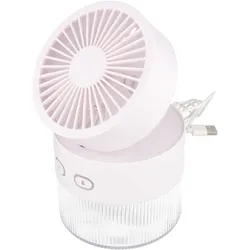
USB Tischventilator mit Luftbefeuchtung, mit Beleuchtung, Betrieb nur mit USB-C Kabel möglichUSB Tischventilator mit Luftbefeuchtung, mit Beleuchtung, Betrieb nur mit USB-C Kabel möglich kurz und kompakt, der USB-Ventilator stellt sich vor✅ USB-Tischventilator mit Luftbefeuchtung und integriertem Licht!✅ bitte wählen Sie die gewünschte Farbe bei den Varianten aus!✅ erhältlich in den folgenden Farben: Weiß, blau, grün, rose✅ Luftbefeuchtung kann manuell dazugeschalten werden✅ ideal für den Schreibtisch im Büro, Home-Office oder im Kinderzimmer✅ Betrieb nur möglich bei angeschlossenem USB-C Kabel (im Lieferumfang enthalten) Genießen Sie an warmen Tagen eine angenehme Abkühlung mit unserem modernen USB Tischventilator mit Luftbefeuchtung und integrierter Beleuchtung. Dieses vielseitige Gerät vereint gleich mehrere praktische Funktionen in einem kompakten Design und sorgt sowohl im Büro als auch im Home-Office, Kinderzimmer oder auf dem Schreibtisch für ein angenehmes Raumklima. Dank der integrierten Luftbefeuchtungsfunktion wird die Umgebungsluft zusätzlich mit Feuchtigkeit angereichert. Dies kann besonders in klimatisierten Räumen oder bei trockener Heizungsluft für mehr Wohlbefinden sorgen. Die Luftbefeuchtung kann bei Bedarf ganz einfach manuell zugeschaltet werden. Vier attraktive Farben zur Auswahl Damit der USB Tischventilator perfekt zu Ihrer Einrichtung passt, ist er in vier verschiedenen Farben erhältlich: Weiß Blau Grün Rose Bitte wählen Sie Ihre gewünschte Farbe bequem über die verfügbaren Varianten aus. So erhalten Sie genau die Ausführung, die Ihrem persönlichen Geschmack entspricht. Angenehme Kühlung mit 3 Geschwindigkeitsstufen Der USB Tischventilator verfügt über drei verschiedene Geschwindigkeitsstufen, sodass Sie die Luftzirkulation individuell an Ihre Bedürfnisse anpassen können. Ob eine leichte Brise während der Arbeit oder eine stärkere Luftbewegung an heißen Sommertagen – mit nur wenigen Handgriffen wählen Sie die passende Einstellung. Durch seine kompakte Bauweise eignet sich der Ventilator hervorragend für den Einsatz auf Schreibtischen, Nachttischen oder Arbeitsflächen, ohne dabei viel Platz einzunehmen. USB Tischventilator mit Luftbefeuchtung und Beleuchtung - Die praktische Erfrischung für Ihren Arbeitsplatz Neben der klassischen Ventilatorfunktion bietet das Gerät eine praktische Luftbefeuchtung. Der integrierte Wassertank mit einem Fassungsvermögen von ca. 350 ml ermöglicht eine zusätzliche Befeuchtung der Raumluft. Besonders in trockenen Umgebungen kann dies zu einem angenehmeren Raumklima beitragen. Die Luftbefeuchtung lässt sich jederzeit flexibel aktivieren oder deaktivieren. So können Sie selbst entscheiden, wann Sie die zusätzliche Frische genießen möchten. Stimmungsvolle Beleuchtung inklusive Ein weiteres Highlight dieses Tischventilators ist die integrierte Beleuchtung. Das sanfte Licht sorgt für eine angenehme Atmosphäre und macht den Ventilator zu einem dekorativen Begleiter auf Ihrem Schreibtisch, Nachttisch oder im Kinderzimmer. Gerade am Abend oder bei gedämpfter Beleuchtung schafft das integrierte Licht eine angenehme Umgebung und setzt gleichzeitig moderne Akzente. Einfache Stromversorgung per USB-C Der Betrieb erfolgt ausschließlich über das mitgelieferte USB-C Kabel. Dadurch benötigen Sie keine Batterien oder Akkus. Schließen Sie den Ventilator einfach an einen USB-Anschluss Ihres Computers, Laptops, einer Powerbank oder eines USB-Netzteils an und genießen Sie sofort die erfrischende Wirkung. Bitte beachten Sie, dass das Gerät nur bei angeschlossenem USB-C Kabel betrieben werden kann. Das passende Kabel ist bereits im Lieferumfang enthalten. Ideal für Büro, Home-Office und Kinderzimmer Ob beim Arbeiten, Lernen oder Entspannen – dieser praktische Tischventilator sorgt überall für angenehme Frische. Durch die Kombination aus Ventilator, Luftbefeuchter und Beleuchtung eignet er sich besonders für: Schreibtische im Büro Home-Office-Arbeitsplätze Kinderzimmer Nachttische Arbeits- und Hobbyräume Die kompakte Größe ermöglicht eine flexible Platzierung und macht das Gerät zu einem vielseitigen Begleiter im Alltag. Produktdetails im Überblick USB Tischventilator mit Luftbefeuchtung Integrierte Beleuchtung Luftbefeuchtung manuell zuschaltbar 3 verschiedene Geschwindigkeitsstufen Betrieb ausschließlich über USB-C Kabel USB-C Kabel im Lieferumfang enthalten Wassertank mit ca. 350 ml Fassungsvermögen Erhältlich in den Farben Weiß, Blau, Grün und Rose Ideal für Büro, Home-Office und Kinderzimmer Lieferung in Kartonverpackung Mit diesem praktischen USB Tischventilator mit Luftbefeuchtung und Beleuchtung schaffen Sie sich jederzeit eine angenehme Wohlfühlatmosphäre. Die Kombination aus Kühlung, Luftbefeuchtung und stimmungsvollem Licht macht ihn zu einem nützlichen und dekorativen Helfer für den Alltag. Technische Daten Art: Ventilator Anschluss: USB-C Luftbefeuchtung: Ja Geschwindigkeiten: 3 Wassertank: 350ml Gewicht: 320 Gramm Inhalt: 1 Stück 12,15 €*Versand: 4,90 €Sichere Weiterleitung zum Anbieter
-
Bernard, Franziska: Praxishandbuch SAP EWM: Planung und Einrichtung eines Materialflusssystems (MFS)Praxishandbuch SAP EWM: Planung und Einrichtung eines Materialflusssystems (MFS) , Das vollautomatische Lager mit Materialflusssystem ist im Hinblick auf seine Effizienz fast unschlagbar. Aber wie bekommt man all die dort installierten Anlagen, die Förderstrecken und Regalbediengeräte des jeweiligen Herstellers, dazu, mit SAP S/4HANA EWM zusammenzuarbeiten? Franziska Bernard, SAP-Beraterin mit großer Erfahrung im Bereich EWM, vermittelt Ihnen in diesem Buch anhand eines Beispiels aus der Palettenfördertechnik praxisnah und kompakt, was Sie über die Einrichtung und den Betrieb eines automatischen Lagers mit SAP S/4HANA EWM wissen müssen. Sie beschreibt dessen Konzeption inklusive des dafür erforderlichen Customizings, erklärt, wie die Stammdatenpflege funktioniert und welche Checks Sie vor Inbetriebnahme der Anlage durchführen sollten. Auch die Spezifika der Behälterfördertechnik finden dabei Berücksichtigung. Ein eigenes Kapitel widmet die Autorin dem sogenannten Telegrammverkehr: Wie kommuniziert SAP EWM mit der physikalischen Anlage? Schließlich lernen Sie die Grundlagen des Störungsmanagements kennen und erfahren, wie Sie Ihre Anlage mittels fortlaufender Auswertung des Leistungszustands und sinnvoller regelmäßiger Arbeiten effizient und »fit« halten. Hierzu werden Ihnen die entsprechenden Standardfunktionen des Lagerverwaltungsmonitors (LVM) kompakt erläutert. So ist das Buch der ideale Begleiter für Sie, um einen wichtigen Quantensprung in Ihrer Lagerhaltung zu schaffen! Konzeption eines automatischen Lagers, Customizing, Stammdaten Telegrammkommunikation zwischen SAP EWM und Anlage Störungsmanagement, Kennzahlen und Housekeeping Praxisnahe Darstellung anhand eines Beispiellagers , Werkzeugkasten & Aufbewahrung > Werkzeuge , Erscheinungsjahr: 20240710, Autoren: Bernard, Franziska, Seitenzahl/Blattzahl: 196, Keyword: Automatisierung; EWM; Förderanlage; Lager; Materialflusssystem; SAP, Fachschema: Datenverarbeitung / Anwendungen / Betrieb, Verwaltung, Warengruppe: TB/Anwendungs-Software, UNSPSC: 49011000, Warenverzeichnis für die Außenhandelsstatistik: 49011000, Länge: 209, Breite: 146, Höhe: 13, Gewicht: 300, Produktform: Kartoniert, Genre: Mathematik/Naturwissenschaften/Technik/Medizin,29,95 €*Versand: 0,00 €Sichere Weiterleitung zum Anbieter
-
Wie kann ich USB Debugging deaktivieren?
Um USB-Debugging zu deaktivieren, musst du zuerst die Entwickleroptionen auf deinem Gerät aktivieren. Gehe dazu in die Einstellungen deines Smartphones, tippe auf "Über das Telefon" und dann mehrmals auf "Build-Nummer", bis die Entwickleroptionen freigeschaltet sind. Anschließend gehe zurück zu den Einstellungen, wähle "Entwickleroptionen" aus und deaktiviere dort die Option für USB-Debugging. Bestätige die Deaktivierung und schon ist USB-Debugging auf deinem Gerät ausgeschaltet. **
-
Wie kann ich USB Debugging aktivieren?
Um USB-Debugging zu aktivieren, musst du zuerst die Entwickleroptionen auf deinem Android-Gerät aktivieren. Dazu gehst du in die Einstellungen, wählst den Punkt "Über das Telefon" oder "Telefoninfo" und tippst mehrmals auf die Build-Nummer, bis du als Entwickler freigeschaltet bist. Anschließend gehst du zurück zu den Einstellungen, wählst "Entwickleroptionen" aus und aktivierst dort die Option "USB-Debugging". Danach verbindest du dein Gerät mit einem Computer und bestätigst die USB-Debugging-Anfrage auf deinem Smartphone. Nun ist USB-Debugging aktiviert und du kannst dein Gerät für Entwicklerzwecke nutzen. **
-
Wie aktiviere ich USB-Debugging über ADB?
Um USB-Debugging über ADB zu aktivieren, musst du zuerst die Entwickleroptionen auf deinem Android-Gerät aktivieren. Gehe dazu zu den Einstellungen, tippe auf "Über das Telefon" oder "Telefoninfo" und tippe dann sieben Mal auf "Build-Nummer". Dadurch werden die Entwickleroptionen freigeschaltet. Gehe dann zurück zu den Einstellungen, tippe auf "Entwickleroptionen" und aktiviere "USB-Debugging". **
-
Wo finde ich USB Debugging Samsung Galaxy s7?
Um USB-Debugging auf einem Samsung Galaxy S7 zu aktivieren, musst du zuerst die Entwickleroptionen auf dem Gerät freischalten. Gehe dazu in die Einstellungen deines Geräts und tippe auf "Über das Telefon". Dort findest du die Build-Nummer, die du mehrmals hintereinander antippen musst, bis die Entwickleroptionen freigeschaltet sind. Sobald die Entwickleroptionen verfügbar sind, gehe zurück zu den Einstellungen und wähle "Entwickleroptionen" aus. Suche nach der Option "USB-Debugging" und aktiviere sie, indem du den Schalter nach rechts schiebst. Wenn du nun dein Samsung Galaxy S7 mit einem Computer verbindest, wirst du aufgefordert, die USB-Debugging-Verbindung zu autorisieren. Bestätige dies auf deinem Gerät, um eine Verbindung zwischen dem Gerät und dem Computer herzustellen, die das Debugging ermöglicht. Wenn du Schwierigkeiten hast, die Entwickleroptionen oder die USB-Debugging-Option zu finden, kannst du auch online nach Anleitungen suchen oder den Samsung-Support kontaktieren, um weitere Unterstützung zu erhalten. **
* Alle Preise verstehen sich inklusive der gesetzlichen Mehrwertsteuer und ggf. zuzüglich Versandkosten. Die Angebotsinformationen basieren auf den Angaben des jeweiligen Shops und werden über automatisierte Prozesse aktualisiert. Eine Aktualisierung in Echtzeit findet nicht statt, so dass es im Einzelfall zu Abweichungen kommen kann. ** Hinweis: Teile dieses Inhalts wurden von KI erstellt.